
对于搭建在海外服务器的网站来说,想要享受 Cloudflare 强大的 CDN 加速+防护,又不希望因为 CDN 导致国内访问速度过慢,利用 DNS 实现“国内外分流”是一个极佳的解决方案。
本文将手把手教你如何利用 Cloudflare 的 自定义主机名 (Custom Hostnames/SaaS) 功能,通过一个闲置的“工具域名”来实现主域名的 CNAME 接入,进而灵活配置国内外线路解析。
准备工作
- 一个闲置域名(工具域名): 后缀不限,推荐
.top、.cc、.uno等便宜的域名,仅作为跳板使用。 - 主域名: 您实际运营的网站域名(无需转入 Cloudflare,保留在阿里云/腾讯云等 DNS 服务商即可)。
- 服务器: 安装了宝塔或 1Panel 等面板的服务器。
- Cloudflare 账号。
第一步:将工具域名托管到 Cloudflare
首先,我们需要处理这个“工具域名”。
- 登录 Cloudflare 首页,点击 “添加站点” (Add a site)。
- 输入您准备好的闲置域名,选择 Free(免费) 计划。
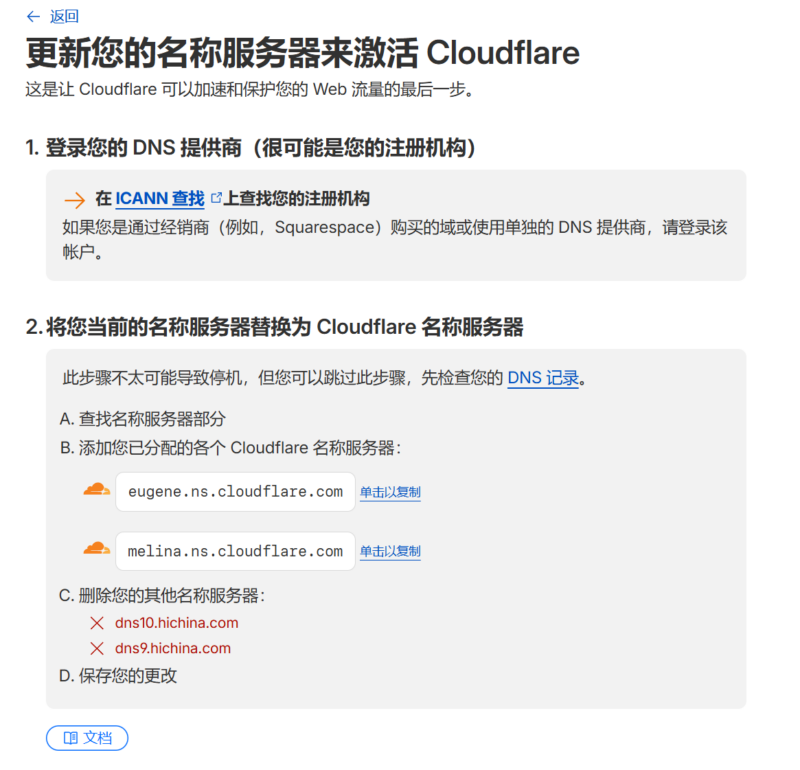
- Cloudflare 会提供两个名称服务器(Name Servers)。请前往您的域名注册商(如 Namecheap, 阿里云等),将该域名的 DNS 服务器修改为 Cloudflare 提供的这两个地址。
- 回到 Cloudflare 点击 “检查名称服务器”。通常几分钟后刷新页面,显示“有效”即表示托管成功。
激活Cloudflare
![图片[1]-利用 Cloudflare SaaS 实现网站境内直连,境外走 Cloudflare 加速-一点点](https://ydd.cool/wp-content/uploads/2026/01/dns记录-1024x985.png)
第二步:配置工具域名的 DNS 记录
在 Cloudflare 后台选中刚刚添加的工具域名:
- 进入 DNS -> 记录 -> 添加记录。
- 类型: 选择
A。 - 名称 (Name): 随便填一个二级前缀(例如
abc,完整域名即abc.tool-domain.com)。 - IPv4 地址: 填写您 源服务器的真实 IP 地址。
- 代理状态: 务必开启 小黄云 (Proxied) 状态(显示为橙色云朵)。
- 点击保存。
添加DNS记录
![图片[2]-利用 Cloudflare SaaS 实现网站境内直连,境外走 Cloudflare 加速-一点点](https://ydd.cool/wp-content/uploads/2026/01/dnsjilu01-1024x516.png)
第三步:开启自定义主机名 (SaaS)
这一步是核心操作,旨在将 Cloudflare 的 CDN 能力通过 CNAME 的方式“借”给你的主域名。
1. 设置回退源 (Fallback Origin)
- 在 Cloudflare 左侧菜单,进入 SSL/TLS -> 自定义主机名 (Custom Hostnames)。
- 回退源: 填写第二步中设置好的完整工具域名(例如
abc.tool-domain.com)。 - 点击 “添加回退源”。
- 注意:此时系统可能会提示初始化状态,耐心等待其状态变为“有效 (Active)”即可。
回退源截图
![图片[3]-利用 Cloudflare SaaS 实现网站境内直连,境外走 Cloudflare 加速-一点点](https://ydd.cool/wp-content/uploads/2026/01/zdyzj01-1024x529.png)
2. 添加主域名
- 在同一页面,点击 “添加自定义主机名”。
- 自定义主机名: 填写您实际运营的主域名(例如
www.your-main-domain.com或根域名your-main-domain.com)。 - 验证方式: 保持默认(通常是 TXT 验证)。
- 提示:此功能需要账号绑定支付方式(PayPal 或信用卡),但在 Free 套餐下使用是免费的,不会扣费。
自定义主机名
![图片[4]-利用 Cloudflare SaaS 实现网站境内直连,境外走 Cloudflare 加速-一点点](https://ydd.cool/wp-content/uploads/2026/01/zdyzj02-1024x826.png)
3. 验证主域名所有权
- 添加完成后,Cloudflare 会给出两个 TXT 记录 的验证信息(一个是证书验证,一个是主机名验证)。
- 前往您 主域名的 DNS 服务商(如阿里云、腾讯云 DNSPod):
- 添加记录,类型选择
TXT。 - 将 Cloudflare 提供的“验证名称”和“验证值”分别填入。
- 添加记录,类型选择
- 回到 Cloudflare 等待几分钟,直到 “证书状态” 和 “主机名状态” 都显示为 有效 (Active)。
- 为了避免三个月后网站突然证书过期挂掉,请将那两个 TXT 记录(证书验证和主机名验证)保留在 DNS 解析中
验证步骤参考图
![图片[5]-利用 Cloudflare SaaS 实现网站境内直连,境外走 Cloudflare 加速-一点点](https://ydd.cool/wp-content/uploads/2026/01/txtjiexiyanz1-1024x573.png)
![图片[6]-利用 Cloudflare SaaS 实现网站境内直连,境外走 Cloudflare 加速-一点点](https://ydd.cool/wp-content/uploads/2026/01/txtjiexiyanz2-1024x938.png)
![图片[7]-利用 Cloudflare SaaS 实现网站境内直连,境外走 Cloudflare 加速-一点点](https://ydd.cool/wp-content/uploads/2026/01/txtjiexiyanz3-1024x96.png)
第四步:主域名添加 CNAME 解析
当 Cloudflare 显示状态有效后,就可以在主域名这边做最终的接入了。
以阿里云/腾讯云 DNS 为例:
- 进入主域名的解析设置。
- 添加记录:
- 记录类型:
CNAME - 主机记录:
@(或者是www,取决于你想接入哪个) - 记录值: 填写第二步中的工具域名(例如
abc.tool-domain.com) - 解析请求来源:默认
- 记录类型:
- IP分流: 设置好 CNAME解析后,把原本解析到服务器IP的解析请求来源改为“中国地区”(A记录),从而实现境内直连,境外走 Cloudflare 加速。
主域名DNS解析参考
![图片[8]-利用 Cloudflare SaaS 实现网站境内直连,境外走 Cloudflare 加速-一点点](https://ydd.cool/wp-content/uploads/2026/01/zhuDNS-1024x424.png)
第五步:服务器面板绑定域名
最后,不要忘记让您的 Nginx/Apache 知道这个请求是发给谁的。
如果您使用的是宝塔面板:
- 进入 网站 -> 点击对应网站的 设置 -> 域名管理。
- 在输入框中填写您的工具域名(
abc.tool-domain.com)。 - 点击 添加。
如果您使用的是 1Panel 面板:
- 进入 网站 -> 点击 配置 -> 域名 -> 新增域名。
- 填写您的工具域名。
- 点击 确认。
验证结果
至此,配置全部完成。您的主域名现在已经成功通过 Cloudflare SaaS 接入,并且隐藏了源站 IP(对于走 CNAME 线路的用户)。
您可以前往 ITDOG 进行测试:
- 使用 在线 Ping 或 在线 Tcping 工具。
- 输入您的主域名。
- 查看解析结果:如果配置了分流,您会发现海外地区的解析 IP 是 Cloudflare 的泛播 IP,而国内(如果设置了直连)则是您的源站 IP。
如何实现国内访问也隐藏源站IP
再购买一台 线路极佳 但 配置较低 的 VPS(例如香港 CN2 GIA、日本CN2 GIA)。
在这台 VPS 上搭建 Nginx 反向代理,指向你的源站 IP。
国内 DNS 解析 -> 指向这台香港/日本 VPS。
© 版权声明
1 本站部分内容可能来源于网络,仅供大家学习与参考,如有侵权,请联系本站进行删除处理。
2 本站一切资源不代表本站立场,并不代表本站赞同其观点和对其真实性负责。
3 本站一律禁止以任何方式发布或转载任何违法的相关信息,访客发现请向站长举报。
4 本站代码模板仅供学习交流使用请勿商业运营,严禁从事违法、侵权等任何非法活动,否则后果自负!
2 本站一切资源不代表本站立场,并不代表本站赞同其观点和对其真实性负责。
3 本站一律禁止以任何方式发布或转载任何违法的相关信息,访客发现请向站长举报。
4 本站代码模板仅供学习交流使用请勿商业运营,严禁从事违法、侵权等任何非法活动,否则后果自负!
THE END


暂无评论内容