
这篇教程专注于服务器端(Server-side)的配置,这些是网站速度的“地基”。地基打好了,上层的 WordPress 运行才会如丝般顺滑。
WordPress 是基于 PHP + MySQL 运行的。优化的核心逻辑非常简单:
- 让 PHP 处理得更快(升级版本、开启缓存)。
- 让数据库读取更快(内存缓存)。
- 让传输给用户的文件更小(Gzip 压缩)。
第一步:Redis 缓存配置提速
要想通过 Redis 提速,在宝塔面板中必须完成以下 3 个步骤(缺一不可):
1. 安装“电厂” (Redis 服务端)
这是存放缓存数据的地方。
- 进入宝塔面板 -> 软件商店。
- 搜索 Redis,点击安装(版本选最新的稳定版即可,如 7.x)。
- 这一步会占用服务器内存。
2. 铺设“电线” (PHP 的 Redis 扩展)
这是让 PHP 能跟 Redis 对话的翻译官。
- 进入宝塔面板 -> 软件商店 -> 已安装。
- 找到你网站正在使用的 PHP 版本(比如 PHP 8.1),点击右侧的 设置。
- 点击 安装扩展,找到
redis,点击安装。 - 注意:如果你换了 PHP 版本,这个扩展要重新装。
3. 插上“电器” (WordPress 插件)
这是告诉 WordPress 把数据存到 Redis 里去。
- 进入 WordPress 后台 -> 插件 -> 安装插件。
- 搜索并安装 Redis Object Cache。
- 启用插件后,进入设置,点击 Enable Object Cache(开启对象缓存)。
- 如果前面两步都做对了,这里会显示 Connected(已连接)。
⚠️ 重要提醒:小内存 VPS 必看
Redis 是由于内存换速度的。它默认会尽可能多地占用内存。如果您的内存本来就捉襟见肘,开启 Redis 可能会导致内存爆满,进而导致 MySQL 数据库崩溃(数据库进程被杀)。
建议配置优化(防崩溃):
- 在宝塔中点击 Redis 的设置。
- 找到 性能调整。
- 设置
maxmemory(最大内存限制):- 如果 VPS 内存是 1G:建议限制为 128MB。
- 如果 VPS 内存是 2G:建议限制为 256MB。
- 保存重启 Redis。
Redis 能带来较大的提速,但对于小内存机器,限制 Redis 内存占用比安装它更重要,否则会起反作用。
第二步:PHP 版本的选择与扩展安装
WordPress 对 PHP 版本非常敏感。目前建议使用 PHP 8.1 及以上(如果您的主题和插件支持),性能比 PHP 7.4 有显著提升。
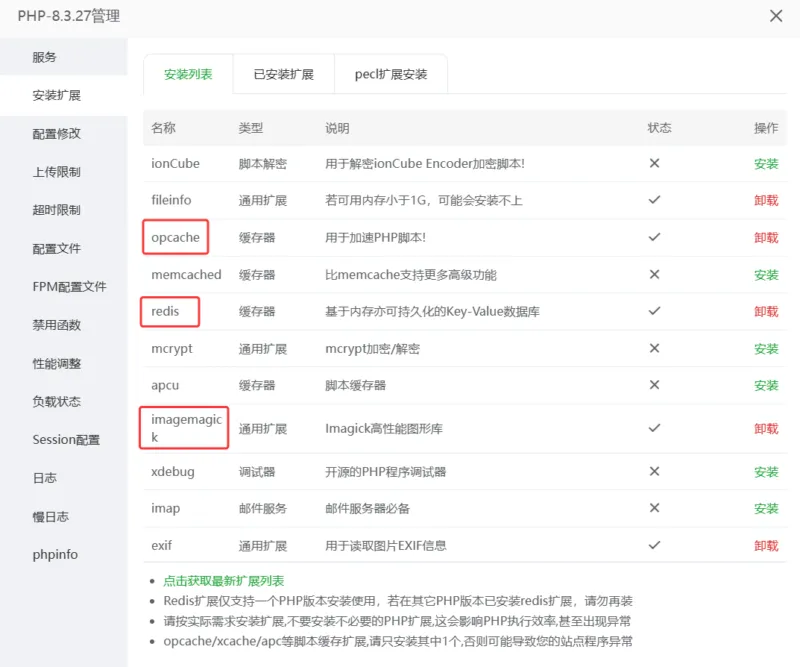
位置: 宝塔面板 -> 软件商店 -> 已安装 -> PHP-8.x -> 设置 -> 安装扩展
PHP扩展
![图片[1]-宝塔面板 WP 提速指南:Redis 缓存配置、PHP调优与Gzip压缩-一点点](https://ydd.cool/wp-content/uploads/2026/01/phpkuoz-1024x853.webp)
1. 必装扩展:Opcache (脚本缓存)
这是最简单且效果最立竿见影的优化。
- 怎么设置: 在扩展列表中找到
opcache,点击安装即可。 - 原理: PHP 是解释型语言,每次访问都要编译一次。Opcache 会把编译好的脚本存到内存里,下次访问直接用,跳过编译过程。
- 优点: 并发性能提升巨大,CPU 占用降低,页面响应时间大幅缩短。
- 缺点: 修改 PHP 代码(如修改主题文件)后,可能不会立即生效,需要手动重载 PHP 或等待缓存过期(通常几分钟)。
2. 必装扩展:Redis (需配合第一步)
- 怎么设置: 在扩展列表中找到
redis,点击安装。 - 原理: 将数据库查询结果存入内存。WordPress 是动态网站,每次刷新都要查几十次数据库。Redis 让这些查询直接从内存读取,不再去骚扰数据库。
- 优点: 极大减轻 MySQL 数据库压力,后台打开速度提升明显。
- 缺点: 占用少量服务器内存(RAM)。
3. 选装扩展:ImageMagick
- 怎么设置: 安装
imagemagick扩展。 - 优点: 处理图片质量比默认的 GD 库更好,支持更多格式。
- 缺点: 可能会稍微多占用一点点资源(可忽略)。
第三步:开启 Gzip 压缩 (传输加速)
位置: 宝塔面板 -> 网站 -> 设置 -> 其它设置 -> Gzip压缩 -> 开启内容压缩(参数保持默认就行)
压缩级别,1-9,建议6 (平衡CPU消耗和压缩率),压缩最小长度1k(小于1k文件不压缩)
Gzip压缩
![图片[2]-宝塔面板 WP 提速指南:Redis 缓存配置、PHP调优与Gzip压缩-一点点](https://ydd.cool/wp-content/uploads/2026/01/gzip-1024x866.webp)
优点:
- 传输速度快: 网页体积通常能缩小 50%-70%。
- 省带宽: 无论是用户流量还是服务器流出流量都大幅减少。
- 缺点:
- 会稍微增加一点服务器 CPU 的负担(压缩需要算力),但在现代 CPU 上几乎可以忽略不计。
第四步:MySQL 数据库优化
位置: 宝塔面板 -> 软件商店 -> MySQL -> 设置 -> 性能调整
- 怎么设置: 宝塔提供了一个非常人性化的**“优化方案”**。
- 如果您的服务器内存是 2GB,直接在下拉框选择
1-2GB。 - 如果内存是 4GB,选择
2-4GB。 - 点击“保存”,然后重启数据库。
- 如果您的服务器内存是 2GB,直接在下拉框选择
- 优点: 自动根据内存大小调整
key_buffer_size和query_cache_size,让数据库读写更高效。 - 缺点: 修改配置需要重启数据库,会导致网站短暂(几秒钟)无法连接。
第五步:PHP 配置调整 (性能参数)(可选)
位置: 宝塔面板 -> 软件商店 -> PHP-8.x -> 设置 -> 配置修改 (或性能调整)
默认配置通常过于保守,我们需要给 WordPress “松绑”。
memory_limit (脚本内存限制)
- 怎么设置: 修改为
256M或512M。 - 优点: 防止运行大型插件(如 Elementor、WooCommerce)或后台操作时出现“内存不足”的白屏错误。
- 缺点: 如果服务器本身内存只有 1G,设置太高可能会导致系统不稳定。
2. max_execution_time (最大执行时间)
- 怎么设置: 修改为
300。 - 优点: 在上传大文件、更新主题或导入数据时,防止因超时而中断。
- 缺点: 如果有死循环脚本,会占用进程更久(但在正常 WP 站中很少见)。
3. max_input_vars (最大输入变量数)
- 怎么设置: 修改为
3000或5000。 - 优点: 解决 WordPress 菜单项太多时无法保存,或某些复杂主题设置无法保存的问题。
- 缺点: 无明显缺点。
优化注意事项
- 所有优化操作前,通过宝塔面板备份网站文件及数据库,避免配置错误导致网站异常。
- 优化后测试网站兼容性(不同浏览器、移动端),重点排查会员登录、支付等核心功能,避免样式错乱、功能失效。
- 低配置服务器(1核1G)需适度优化,避免同时开启Redis、Gzip、多插件缓存,优先保障网站稳定性。
© 版权声明
1 本站部分内容可能来源于网络,仅供大家学习与参考,如有侵权,请联系本站进行删除处理。
2 本站一切资源不代表本站立场,并不代表本站赞同其观点和对其真实性负责。
3 本站一律禁止以任何方式发布或转载任何违法的相关信息,访客发现请向站长举报。
4 本站代码模板仅供学习交流使用请勿商业运营,严禁从事违法、侵权等任何非法活动,否则后果自负!
2 本站一切资源不代表本站立场,并不代表本站赞同其观点和对其真实性负责。
3 本站一律禁止以任何方式发布或转载任何违法的相关信息,访客发现请向站长举报。
4 本站代码模板仅供学习交流使用请勿商业运营,严禁从事违法、侵权等任何非法活动,否则后果自负!
THE END

暂无评论内容